Ведение бухгалтерского учета требует точности и соблюдения сроков. Ошибки в документах или пропуск дат сдачи отчетности влекут финансовые риски для бизнеса. Сервис «СБИС Бухгалтерия» позволяет автоматизировать рутинные процессы, снизить нагрузку на сотрудников и обеспечить соответствие требованиям законодательства.
Начало работы в «СБИС Бухгалтерия»
Для полноценного использования функционала необходимо произвести корректную первичную настройку.
Порядок действий:
Зарегистрируйтесь в системе, указав контактные данные и номер телефона. Подтвердите регистрацию.
Выберите конфигурацию SabyBu. Данная версия включает полный набор инструментов.
Внесите сведения о руководителе и реквизиты расчетного счета организации.
Добавьте действующую электронную подпись для подписания документов.
Настройте политику учета, справочники.
Внесите данные о структуре компании и сотрудниках.
Укажите дату начала работы в программе и введите начальные остатки.
После завершения настройки система готова к проведению операций.
Онлайн-бухгалтерия для ИП и ООО
Единая отлаженная система заменит несколько разных программ. Онлайн-бухгалтерия для ИП и ООО — это бухгалтерский, налоговый, складской и производственный учет, зарплата и кадры, все виды отчетности, ЭДО, маркировка, ОФД и онлайн-касса.
Подробнее
Как работать с первичными документами в Saby (СБИС)
Сервис предоставляет инструменты для ведения первичного учета, закрытия периодов и подготовки отчетов.
Рассмотрим процедуру оформления платежного поручения для учета по договорам:
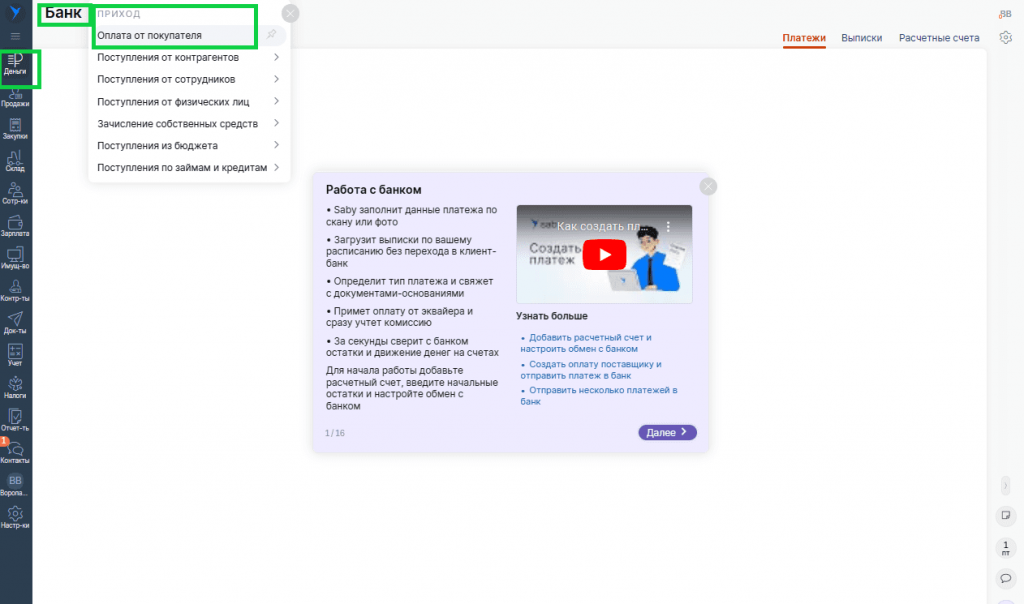
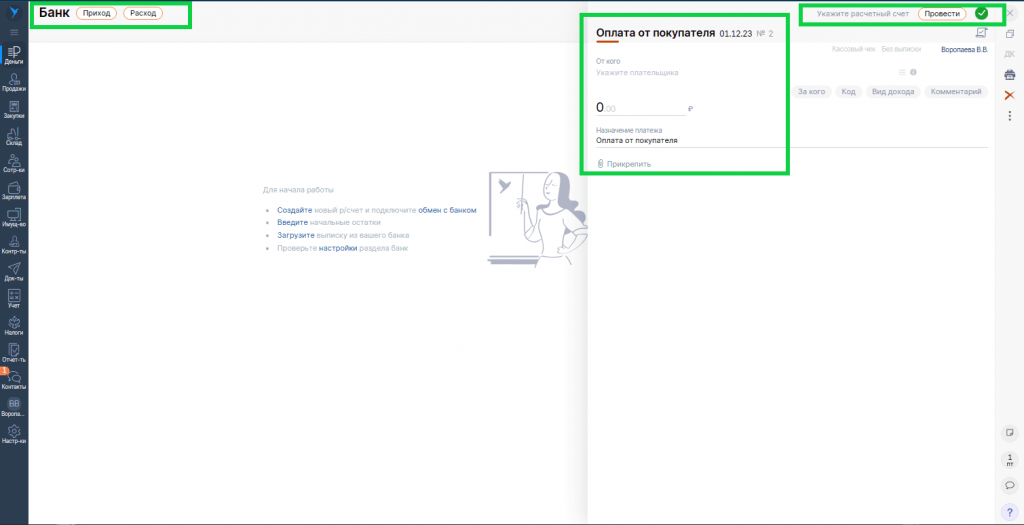
1. Перейдите в раздел «Деньги», далее кликните «Банк». Выберите входящий платеж и тип операции «Оплата от покупателя».
2. В поле «От кого» укажите контрагента.
3. Кликните «Договор», выберите и прикрепите документ.
4. Для связи оплаты со складским документом откройте «Неоплаченные документы». Кликните на строку «Реализация» и выберите действие «Провести».
Система создаст проводки, связанные с реализацией или счетом. В первичном документе и проводках отразится номер договора с контрагентом.
Как работать в календаре бухгалтера
Интерактивный календарь помогает контролировать важные события. События разделены на три категории:
Отчетность. Даты устанавливаются законодательно в зависимости от системы налогообложения. Редактирование невозможно.
Бухгалтерские события. Формируются исходя из обязанностей сотрудника. Сроки некоторых задач (например, начисление амортизации) можно корректировать под внутренние задачи.
Пользовательские события. Добавляются вручную по необходимости.
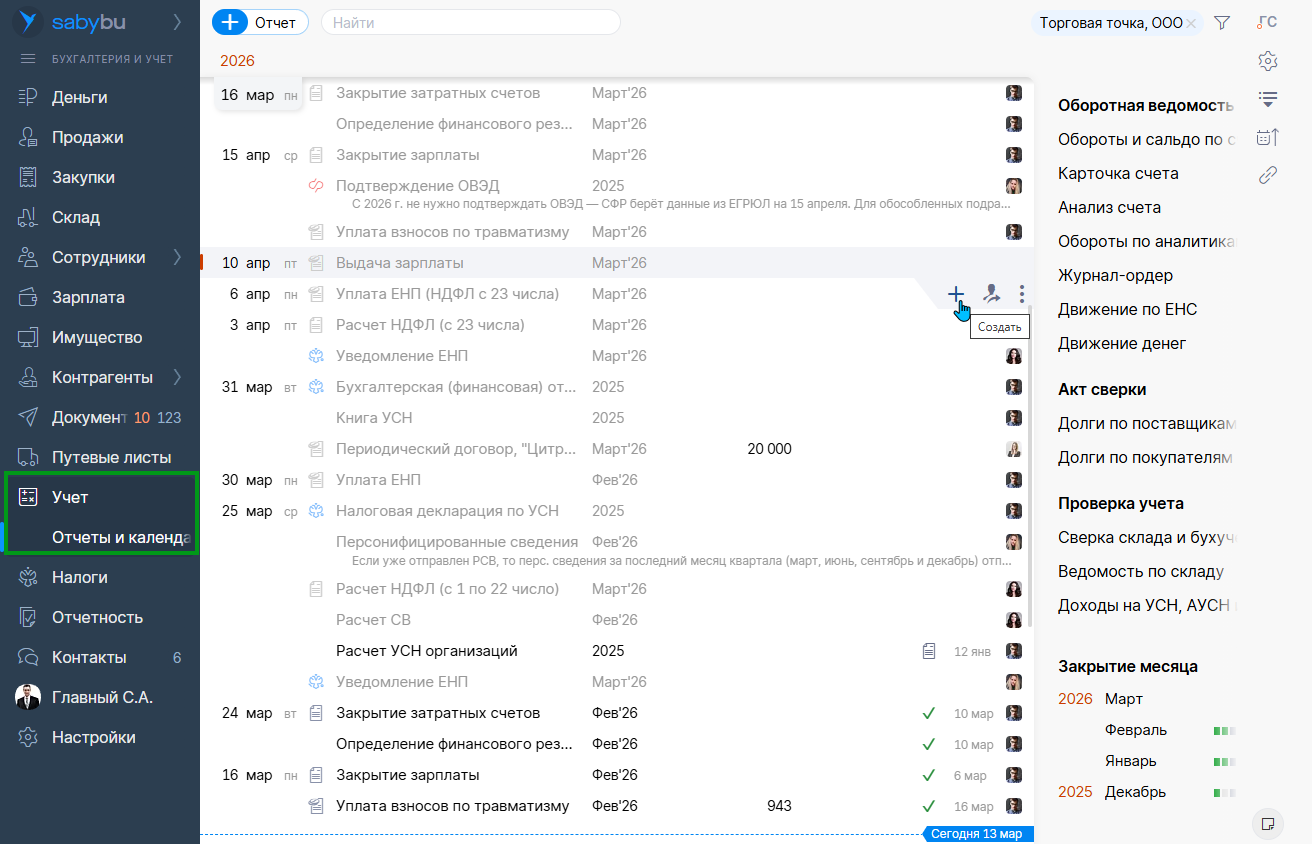
1. Для работы с календарем перейдите в раздел «Учет/Отчеты/Календарь».
2. Выберите курсором событие и нажмите «Создать», чтобы сформировать отчет, выставить платеж или добавить собственную задачу.
3. Для отметки о выполнении нажмите значок галочки рядом с кнопкой создания.
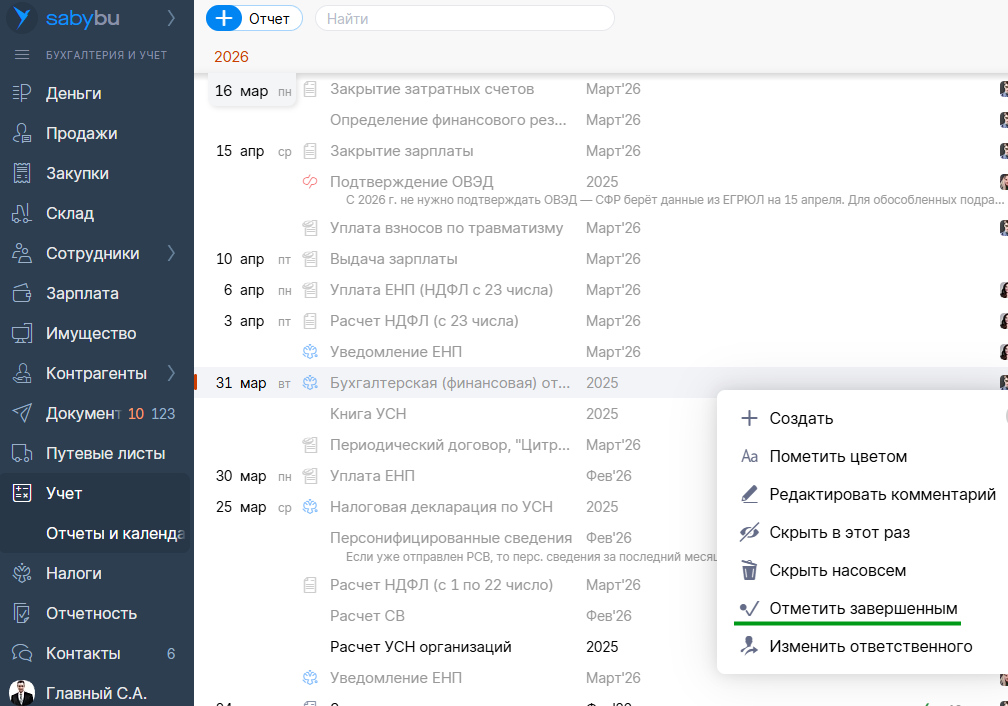
4. Для удаления события кликните на символ настроек рядом с событием.
5. В открывшемся меню выберите запись, которую требуется удалить, и подтвердите действие.
Автоматические документы
В системе автоматически формируются служебные документы, фиксирующие действия пользователей и системы (утверждение, отклонение, отправка контрагенту). Они хранятся в личном кабинете для аудита операций.
Для просмотра служебных документов откройте любой документ, перейдите в меню «Лента» или кликните на значки и . Выберите пункт «Служебные документы».
Как сформировать авансовый отчет в СБИС
Сотрудники могут получать средства под отчет на хозяйственные нужды, например, на закупку продукции для склада.
Расходы в этом случае подтверждаются чеками или бланками строгой отчетности.
Чтобы создать и заполнить авансовый отчет:
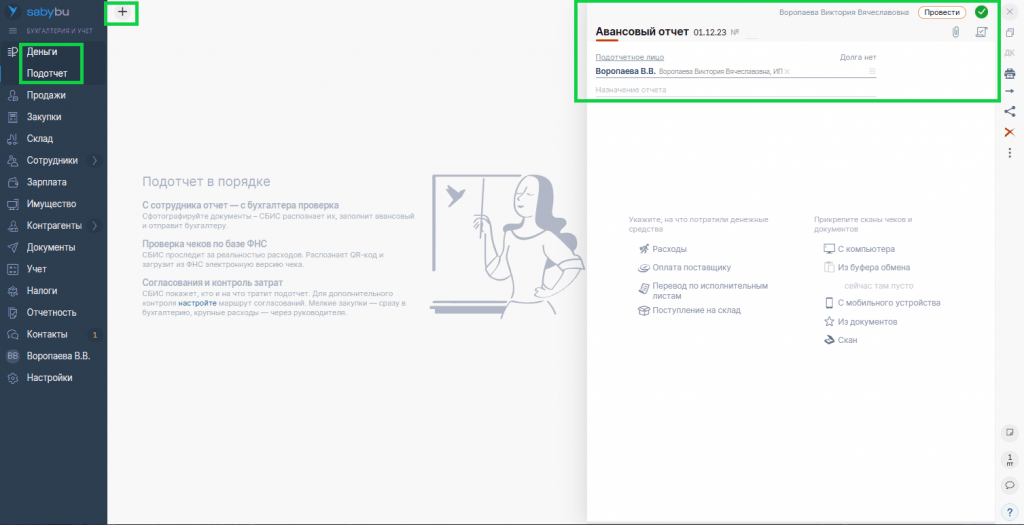
1. Зайдите в раздел «Деньги» → «Подотчет». Кликните кнопку добавления документа.
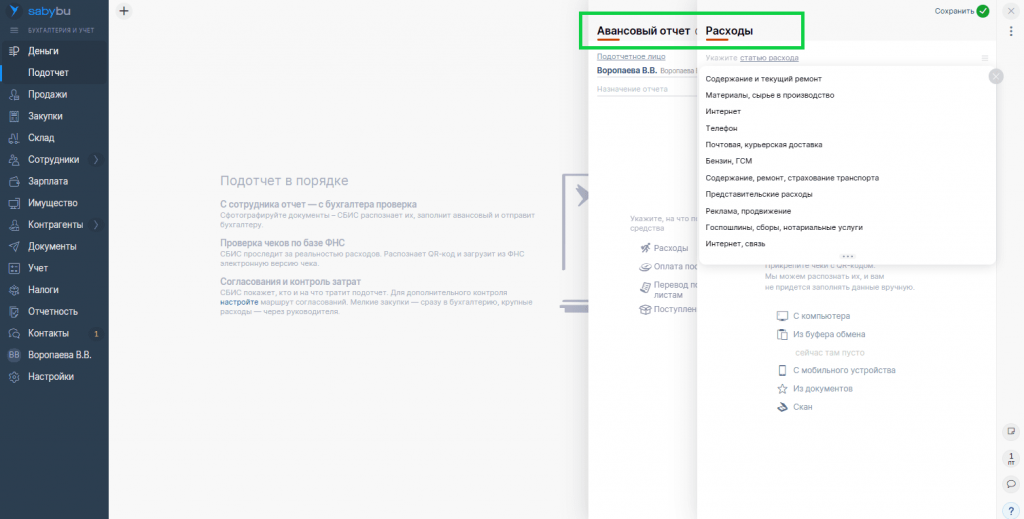
2. В открывшемся меню укажите название компании, данные подотчетного лица и назначение аванса. В меню «Расходы» укажите статью затрат. Система предложит подходящий счет.
3. Прикрепите отсканированный чек с QR-кодом. Программа автоматически распознает сумму, дату и номер чека.
4. Добавьте запись в авансовый отчет и проведите документ или направьте его на согласование.
Как выставить счет на оплату в СБИС
Документ служит основанием для перевода средств от покупателя.
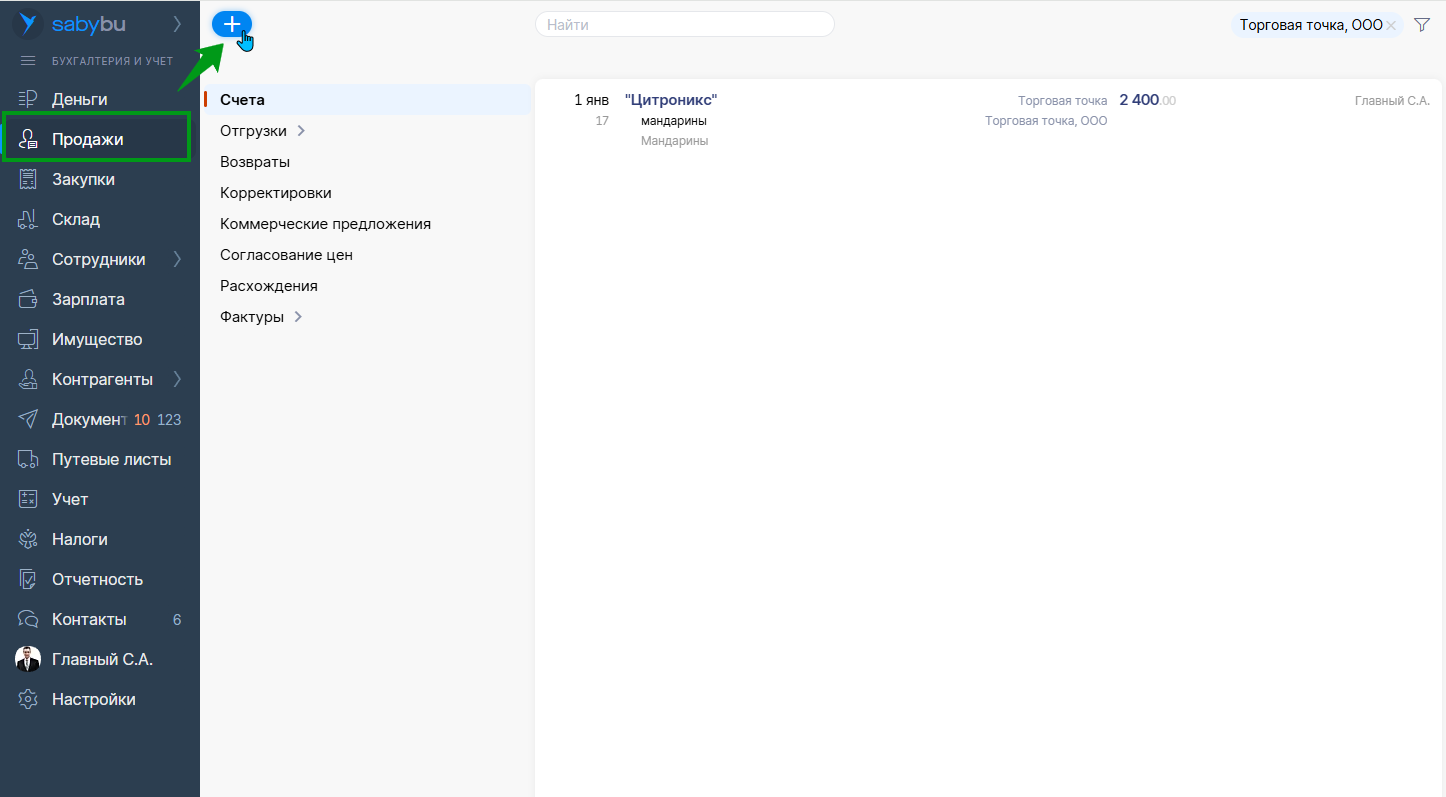
1. Дважды нажмите на «Продажи» и создайте счет через кнопку «+». Либо сделайте это в разделе «Документы» → «Исходящие».
2. Проверьте сведения о компании-отправителе и дату.
3. В поле «Покупатель» внести ИНН/КПП компании и выберите из списка или укажите фамилию физлица.
4. Внесите реквизиты договора.
5. Добавьте товары или услуги через кнопку . Цены подгружаются из прайса или вводятся вручную.
6. Настройте срок оплаты в параметрах учета («Расчеты с контрагентами»). В строку «Выставленные счета» внесите корректное количество дней, далее нажмите «Применить».
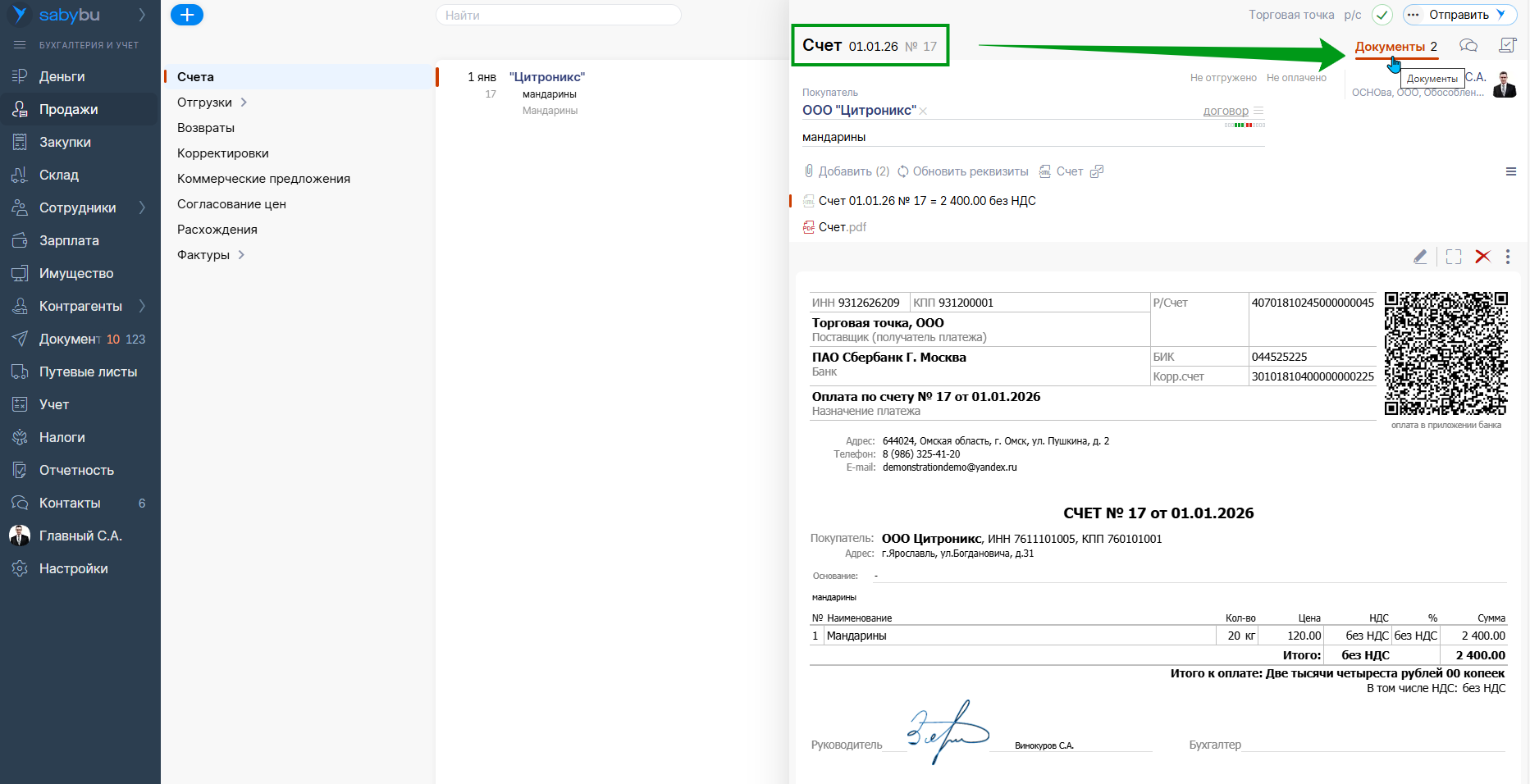
7. Проверьте корректность через кнопку «Документы», тем будет сформированный счет на оплату в электронном виде и в формате pdf. При необходимости можно внести и изменения. Далее выберите канал отправки через значок .
Как сформировать транспортную накладную в СБИС
Сервис поддерживает работу с электронными транспортными накладными (ЭТрН).
Создание ЭТрН:
В разделе «Бизнес» выберите «Транспорт», далее «ЭТрН» и создайте новый документ.
Укажите отправителя, получателя, дату и время доставки.
Внесите данные перевозчика (ИНН, контакты, номер заявки).
Добавьте сведения о водителе и автомобиле.
Укажите информацию о грузе и сформируйте сопроводительные документы.
Укажите место и время погрузки, условия перевозки и отправьте накладную перевозчику.
Получите подтверждение получения груза от водителя или логиста.
Как создать ТТН в СБИС
Грузоотправитель формирует товарно-транспортную накладную и подписывает ее квалифицированной электронной подписью (КЭП).
Водитель подтверждает приемку через мобильное приложение. Грузополучатель подписывает документ при получении с использованием КЭП.
Водитель подтверждает передачу груза в мобильном приложении.
Перевозчик заверяет накладную в системе СБИС.
Как работать со счетами-фактурами в СБИС
В системе предусмотрено два вида счетов-фактур:
Автоматические. Формируются для поступлений, реализаций, авансов для сотрудников.
Ручные. Создаются пользователем.
Порядок создания документа вручную:
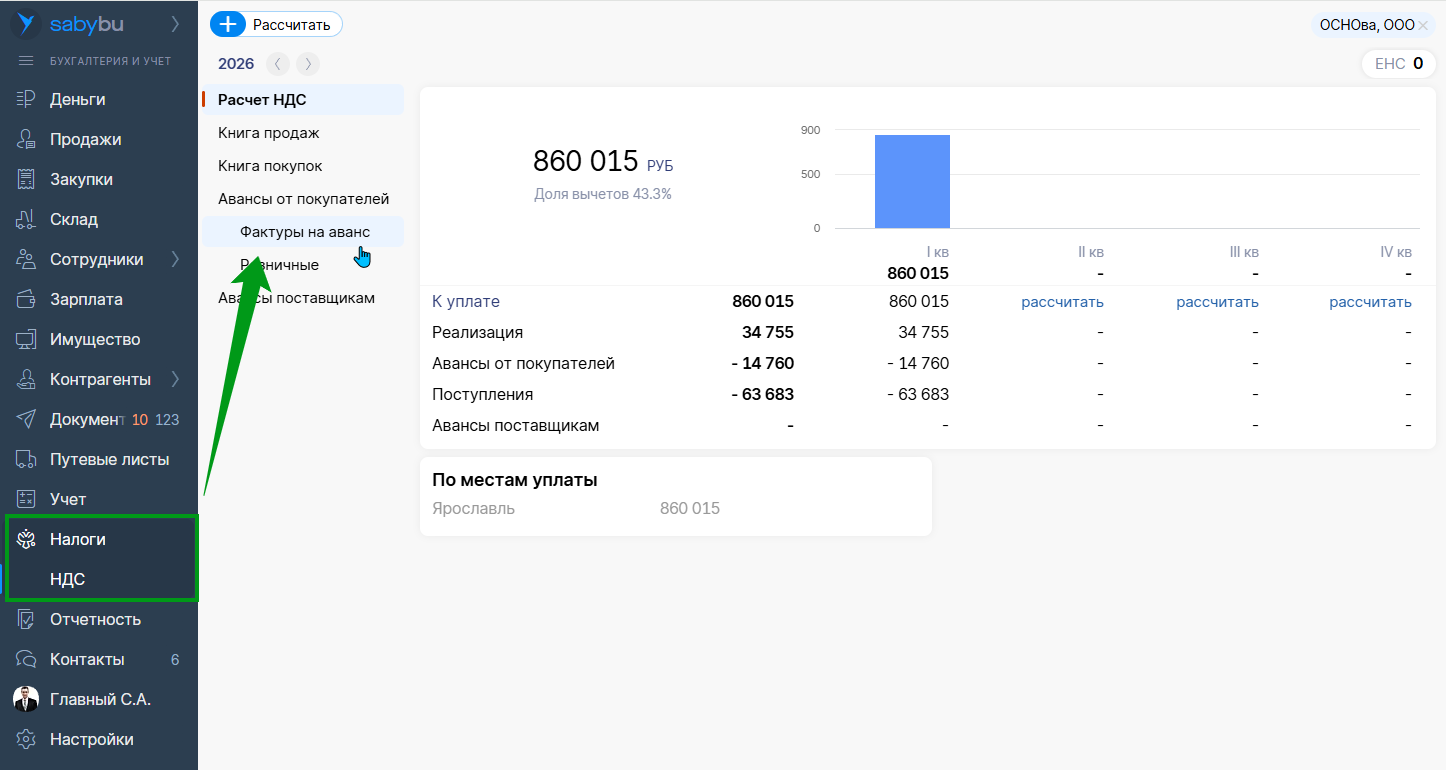
1. Перейдите в раздел «Налоги» → «НДС» → «Фактуры на аванс».
Акт выполненных работ в СБИС
Акт подтверждает выполнение обязательств исполнителем и отсутствие претензий у заказчика к качеству услуг или товаров.
Инструкция по созданию акта:
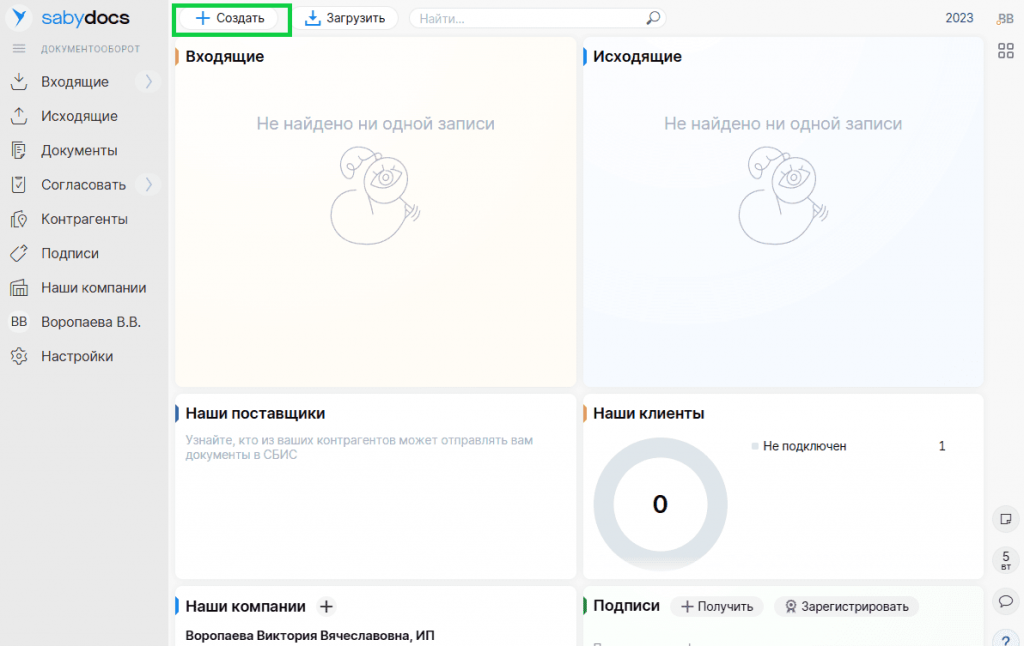
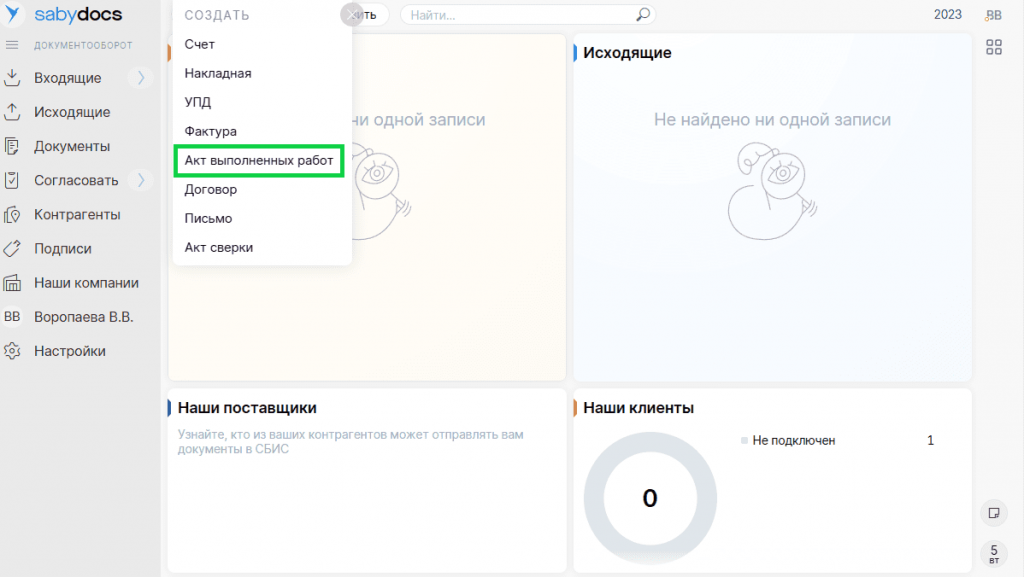
1. На главной странице СБИС ЭДО кликните «Создать» и выберите «Акт выполненных работ».
2. Проверьте данные отправителя.
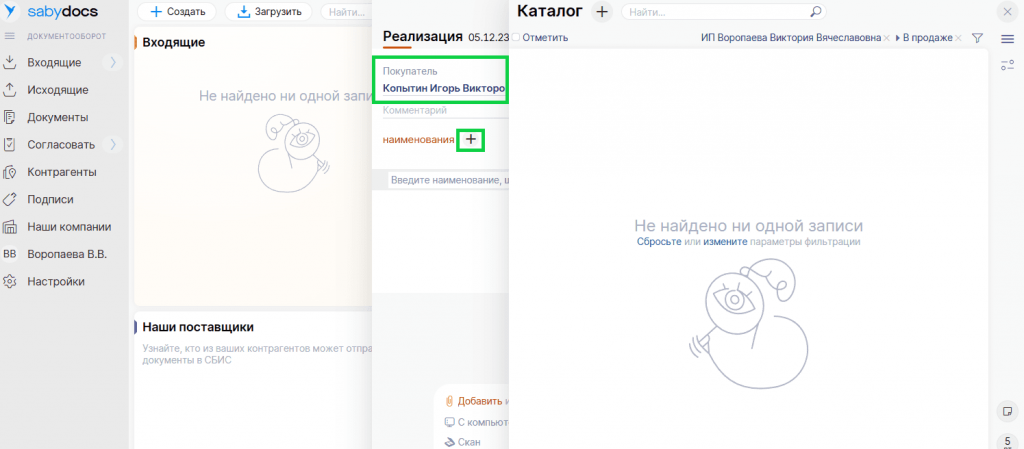
3. Заполните поле «Покупатель». При необходимости добавьте реквизиты договора.
4. Укажите сроки исполнения, период действия акта и комментарии.
5. Добавьте необходимые услуги через соответствующую кнопку.
6. Перейдите на вкладку «Документы», нажмите и проверьте реквизиты компании, перечень услуг, стоимость и количество.
7. Выберите канал отправки и направьте акт контрагенту.
Если вы планируете внедрить Sаby (СБИС) или вам нужна помощь при настройке программы, обращайтесь к нам. Мы поможем подключиться, ответим на вопросы, а также обеспечим круглосуточную техническую поддержку. Оставьте заявку на сайте или свяжитесь с нами по контактному телефону +7 (909) 282-50-95.
Есть вопросы?
Воронина Анна
Ведущий специалист технической поддержки компании «СБИС-Софт»